Jak zeskanować papierowe notatki telefonem, żeby były czytelne
· Redakcja jeleniagoraradar.pl
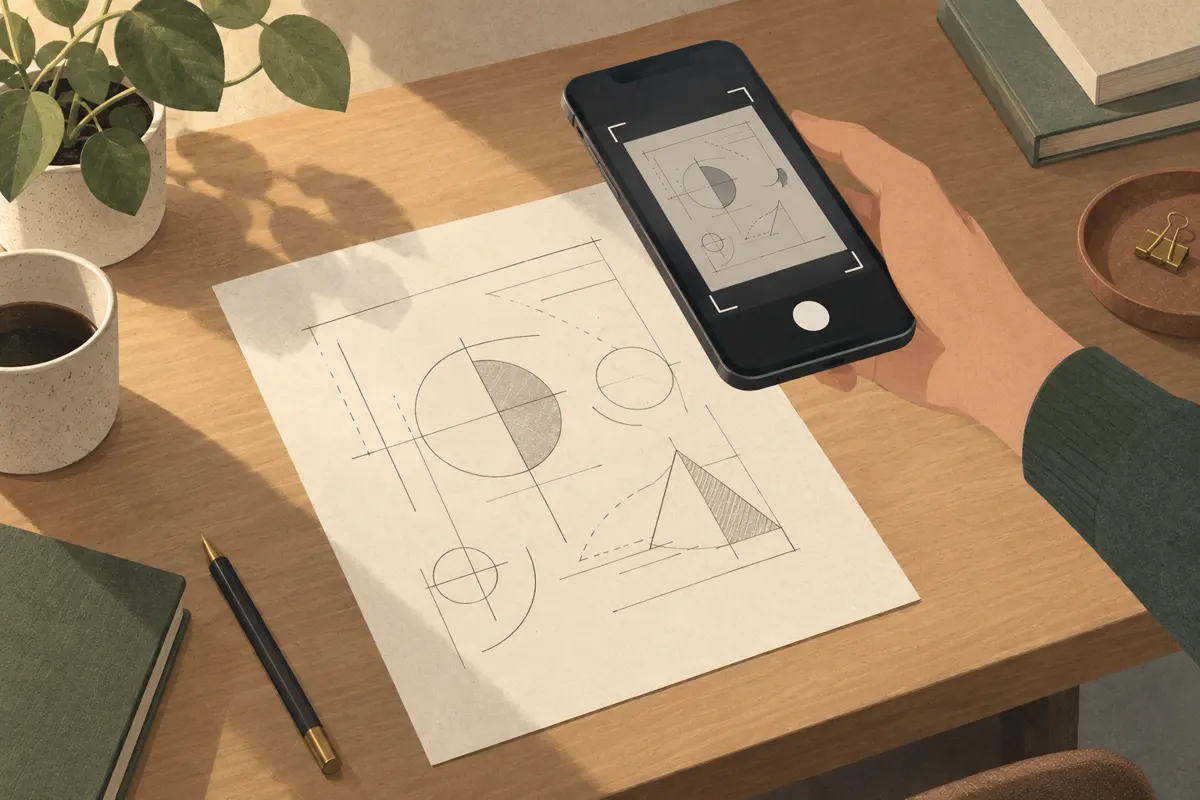
Aby czytelnie zeskanować notatki telefonem, połóż kartkę płasko w równym świetle, ustaw aparat nad jej środkiem i użyj funkcji skanowania dokumentów. Następnie sprawdź przycięcie, dobierz filtr do pisma, dodaj pozostałe strony i zapisz całość jako PDF. Przed zakończeniem powiększ skany: drobne dopiski i jasne linie muszą pozostać widoczne.
Przygotuj kartkę i równomierne światło
Zacznij od miejsca, w którym cała strona jest dobrze oświetlona. Możesz wykorzystać światło dzienne lub lampę, ale unikaj cienia telefonu i dłoni na papierze. Jeśli widzisz jasny odblask, zmień położenie kartki albo źródła światła. Nie próbuj usuwać takiego problemu wyłącznie późniejszym rozjaśnianiem obrazu.
Nasza propozycja przygotowania stanowiska: ułóż kartki na jednolitym podłożu, uporządkuj je w kolejności czytania i odsuń przedmioty zasłaniające brzegi. Przy zeszycie rozłóż stronę możliwie płasko. Jeśli papier unosi się przy grzbiecie, przytrzymaj go poza obszarem zapisków, żeby palce nie zakrywały treści.
- Sprawdź, czy światło dociera również do dolnych rogów kartki.
- Usuń z kadru przedmioty leżące na notatkach.
- Przygotuj wszystkie strony przed rozpoczęciem skanowania.
Ustaw telefon nad stroną i zrób pierwszy skan
Otwórz funkcję skanowania dokumentów w używanej aplikacji. Szukaj polecenia dotyczącego dokumentu, a następnie możliwości zapisu do PDF. Nazwy przycisków zależą od programu. Potrzebne będą przede wszystkim przycinanie, obracanie i dodawanie kolejnych stron; sam zwykły tryb aparatu może wymagać późniejszego przetworzenia zdjęć.
- Umieść całą kartkę w kadrze, zostawiając niewielki zapas wokół jej brzegów.
- Ustaw telefon nad środkiem strony, możliwie równolegle do papieru.
- Ustabilizuj ręce; jeśli to wygodne, oprzyj je o stół.
- Sprawdź, czy na zapiskach nie pojawił się cień telefonu.
- Wykonaj skan ręcznie albo poczekaj na automatyczne przechwycenie obrazu, jeśli aplikacja ma taki tryb.
Obejrzyj pierwszą stronę przed skanowaniem całego zestawu. Jeśli litery są rozmyte, powtórz ujęcie przy stabilniejszym ustawieniu telefonu. Gdy jeden koniec kartki wygląda na wyraźnie węższy, popraw położenie aparatu. Taka kontrola pozwala wychwycić problem, zanim pojawi się na wszystkich stronach.
Popraw przycięcie i dobierz filtr do zapisków
Automatyczne wykrywanie krawędzi ułatwia pracę, ale sprawdź zaznaczone narożniki. Przesuń je tak, aby zachować całą treść, również numer strony, strzałki i dopiski przy marginesie. Usuń zbędne fragmenty stołu. Obróć skan, jeśli tekst jest ustawiony bokiem.
Porównaj dostępne warianty obrazu: kolor, odcienie szarości i tryb czarno-biały. Powiększ ten sam fragment w każdym wariancie. Wybierz ustawienie, przy którym łatwo odczytasz zarówno główne zapiski, jak i najsłabsze kreski. Jasne pismo nie powinno znikać podczas poprawiania kontrastu.
Nasza propozycja: przy notatkach z kolorowymi oznaczeniami zacznij od wersji kolorowej, a przy zwykłym tekście porównaj ją z odcieniami szarości. Zachowaj kolor, jeśli odróżnia definicje, przykłady lub elementy rysunku. Czytelność oznacza także zachowanie informacji przekazywanej przez te oznaczenia.
Dodaj kolejne strony do jednego PDF
Po zaakceptowaniu pierwszego skanu wybierz dodawanie strony i kontynuuj w tym samym dokumencie. Aplikacje obsługujące skany wielostronicowe pozwalają zebrać kilka kartek w jednym PDF. Przed zapisem obejrzyj miniatury, ustaw właściwą kolejność i usuń przypadkowe duplikaty.
- Zeskanuj każdą stronę i sprawdź jej brzegi oraz ostrość.
- Porównaj kolejność miniatur z papierowymi notatkami.
- Powtórz nieudane skany, zanim zakończysz dokument.
- Wybierz zapis lub eksport do PDF i wskaż miejsce przechowywania.
Nasza propozycja nazwy pliku to temat i data, na przykład „Biologia — podział komórki — 2026-10-03”. Przy kilku zestawach dodaj numer części. Wybierz folder, w którym łatwo odnajdziesz dokument przed nauką lub wysłaniem go innej osobie.
Sprawdź czytelność przed zakończeniem
Nie oceniaj jakości wyłącznie po miniaturach. Nasza propozycja kontroli: powiększ górę, środek i dół każdej strony, zwłaszcza miejsca z małymi dopiskami, wzorami lub rysunkami. Po zapisaniu otwórz gotowy PDF, aby sprawdzić efekt w pliku, który będziesz przechowywać lub udostępniać.
- Czy da się odczytać najmniejsze litery i znaki?
- Czy żaden dopisek nie został ucięty?
- Czy filtr zachował jasne kreski i potrzebne kolory?
- Czy wszystkie strony są obrócone prawidłowo?
- Czy liczba i kolejność stron odpowiadają papierowemu zestawowi?